نحوه اتصال اسمو پاکت به گوشی از طریق وای فای و بلوتوث
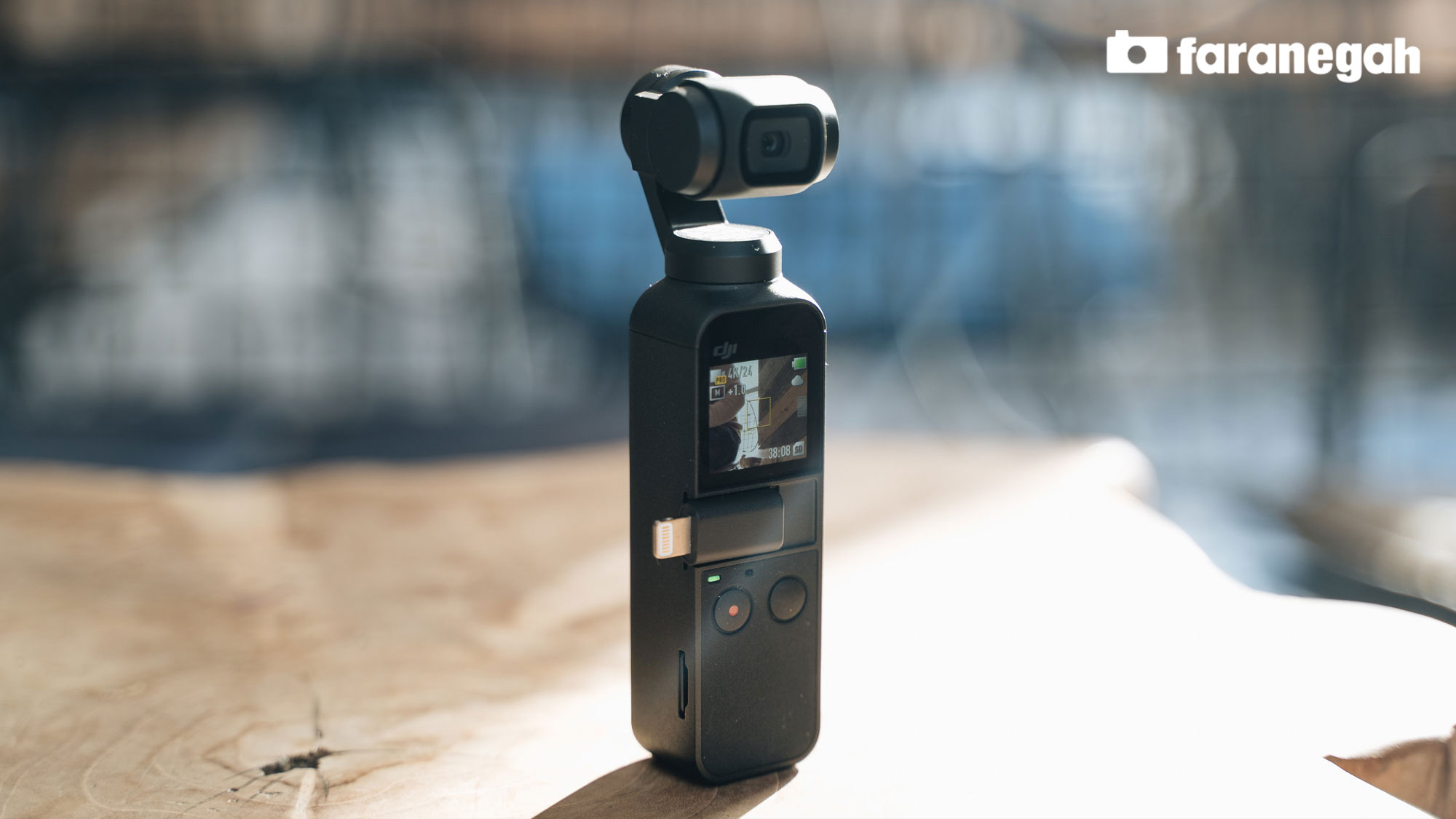
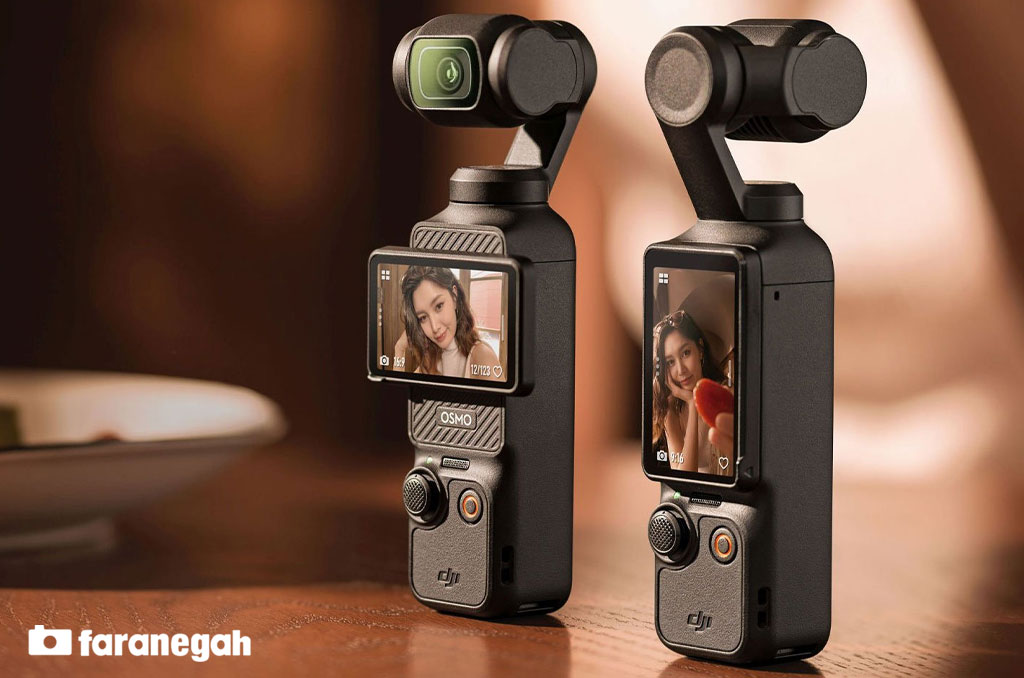
اسمو پاکت چیست؟
برند دی جی آی محصولی به صورت یکپارچه (دوربین و گیمبال) با نام اسمو پاکت تولید کرده است. چیزی شبیه به دوربینهای کامپکت اما با قابلیتهای گستردهتر. با وجود اندازه کوچک این محصولات، در آخرین مدل عرضه شده یعنی Osmo Pocket 3 شاهد یک سنسور 1 اینچی هستیم که در تلفیق با گیمبال، کیفیت تصویر را فراتر از هر گوشی موبایل میبرد. وزن سبک و اندازه جمع و جور، قابلیتهای به روز و کیفیت تصویر بسیار خوب، باعث شده تا برخی تولیدکنندگان محتوا به جای تهیه یک گیمبال برای گوشی یا رفتن به سمت محصولات گرانقیمت نظیر دوربین، اسمو پاکتها را برای اهداف خود بهتر ارزیابی کنند.انواع اسمو پاکت DJI
از زمان تولید اولین ورژن تا به امروز شاهد 3 نسل از اسموپاکتها هستیم. میتوان نسل اول را یک گزینه اقتصادی، نسل دوم را یک میانردۀ کاردرست و نسل 3 را یک تمام عیار به حساب آورد. کاربران با توجه به بودجه و اهداف میتوانند دست به انتخاب یکی از این گزینهها بزنند. [relatedproduct post="144"]✅نحوه اتصال اسمو پاکت به گوشی از طریق بلوتوث
یکی از راههای اتصال اسمو پاکت به گوشی از طریق بلوتوث انجام میشود. کاربر میتواند با استفاده از گوشی و اپلیکیشن اختصاصی DJI به کنترل دستگاه اسمو پاکت خود اقدام کند. به این ترتیب به صورت وایرلس روی امکانات اسمو پاکت از هر نسلی که باشد کنترل خواهیم داشت و همچنین از طریق صفحه نمایش گوشی، سناریو را مانیتورینگ کنیم.
اتصال اسمو پاکت به گوشی با بلوتوث
گام اول اتصال اسمو پاکت به گوشی
گام اول روشن کردن اسمو پاکت است. دکمه فانکشن را بزنید و نگه دارید تا دستگاه روشن شود.
روشن کردن اسمو پاکت
گام دوم اتصال اسمو پاکت به گوشی
گام دوم اتصال اسمو پاکت به ماژول وایرلس است. دستگاه را روی ماژول قرار میدهیم تا چراغ قرمز رنگ ثابت را مشاهده کنیم. همچنین روی صفحه نمایش پیامی به معنی اتصال دریافت خواهیم کرد. توجه داشته باشید که باید آداپتور یا درپوش باید در قسمت مشخص شده باشد. آداپتور رو به سمت راست قرار گیرد. (زمان استفاده آداپتور رو به چپ خواهد بود).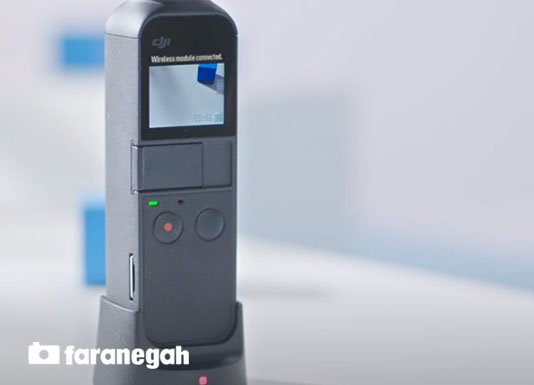
مانت کردن اسمو پاکت روی ماژول وایرلس
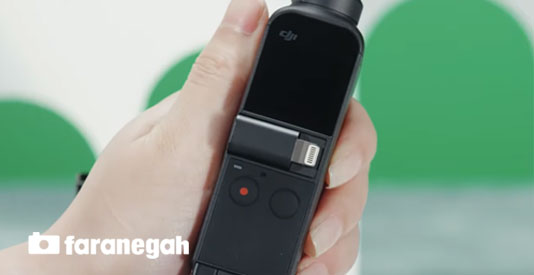
آداپتور یا درپوش در ناحیه مشخص باشد (آداپتور رو به سمت راست)
گام سوم اتصال اسمو پاکت به گوشی
گام بعدی روشن کردن بلوتوث گوشی همراه است.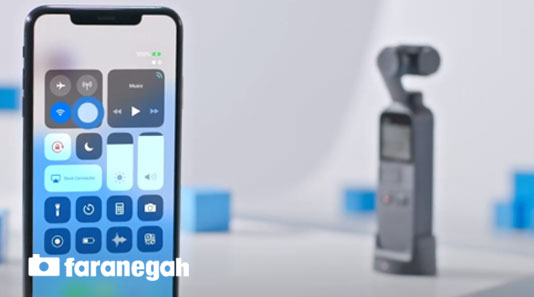
اتصال گوشی به اسمو پاکت
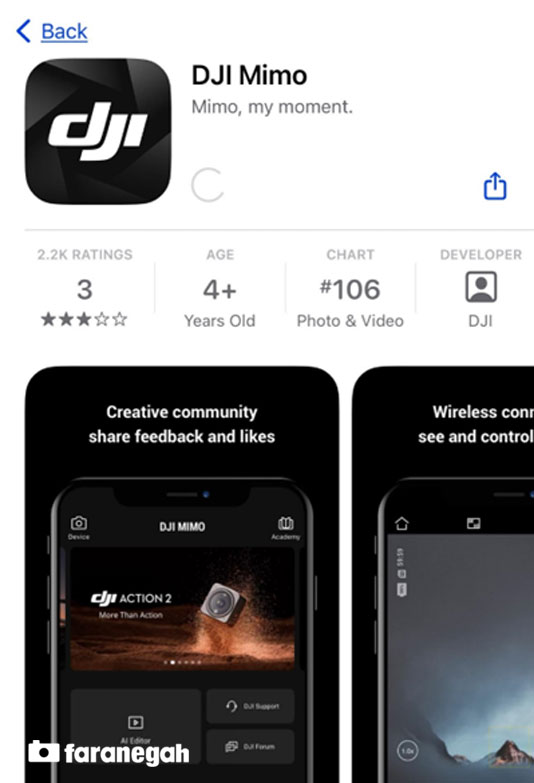
اپلیکیشن کاربردی DJI Mimo
اپلیکیشن DJI Mimo را اجرا میکنیم. سپس آیکون دوربین که در گوشه سمت چپ بالا مشاهده میکنید را تاچ کنید. از بین گزینهها روی بلوتوث تاچ کنید.
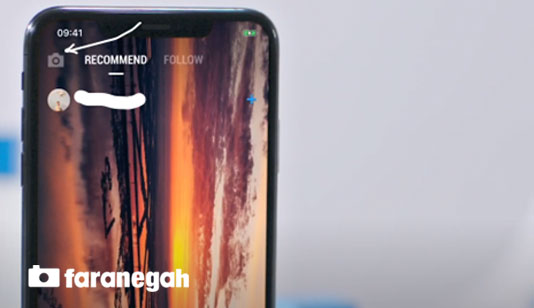
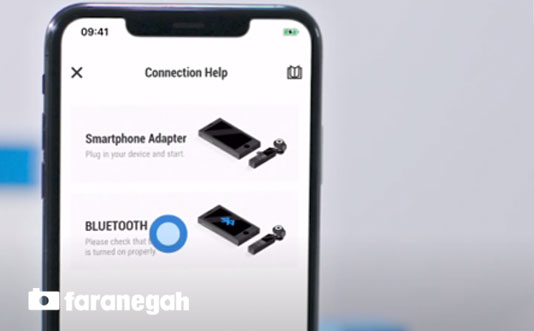
اتصال بلوتوث اسمو پاکت از طریق اپلیکیشن DJI Mimo
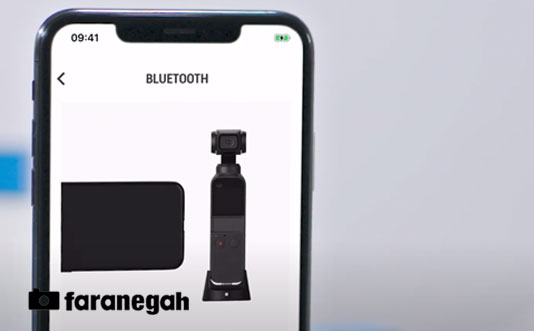
اپلیکیشن شروع به ارزیابی اتصالات میکند
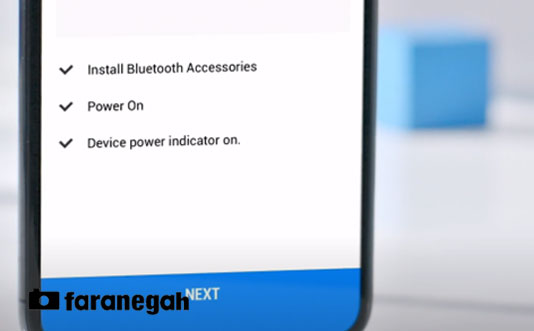
صحت اتصالات برای ارتباط بلوتوثی گوشی و اسمو پاکت
روی گزینه Next تاچ کنید. به صفحه جستجوی دستگاه منتقل میشوید. بعد از یافتن دستگاه اسمو پاکت، روی آن تاچ کرده و کانکت کنید.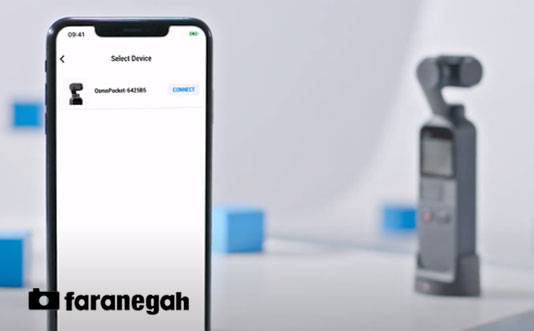
جستجوی اسمو پاکت با بلوتوث گوشی
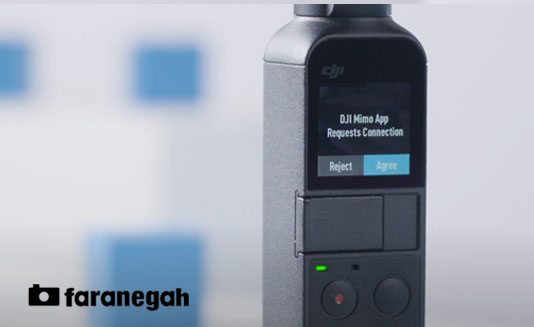
تایید نهایی اتصال بلوتوث روی دستگاه اسمو پاکت
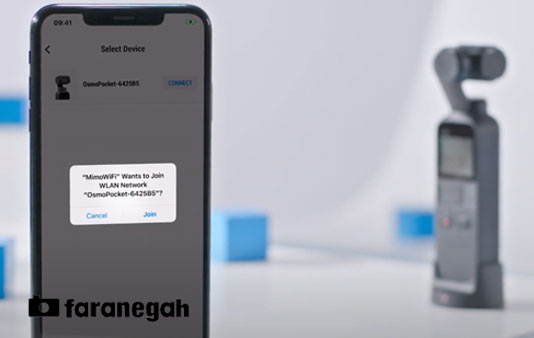
تایید نهایی اتصال بلوتوث روی گوشی
به این ترتیب باید شاهد پیام Device Connected باشیم و گوشی از طریق بلوتوث به اسموپاکت متصل است. میتوانیم از امکانات اپلیکیشن برای کنترل اسمو پاکت بهرهمند شویم. در ادامه با نحوه اتصال اسمو پاکت به گوشی از طریق Wifi آشنا میشویم.✅اتصال اسمو پاکت به گوشی از طریق وای فای Wifi
راه دیگری که دی جی آی برای اتصال گوشی به اسمو پاکت در اختیار کاربر قرار داده از طریق Wifi است. همانند روش قبلی اولین کار قرار دادن اسمو پاکت در ماژول وایرلس است.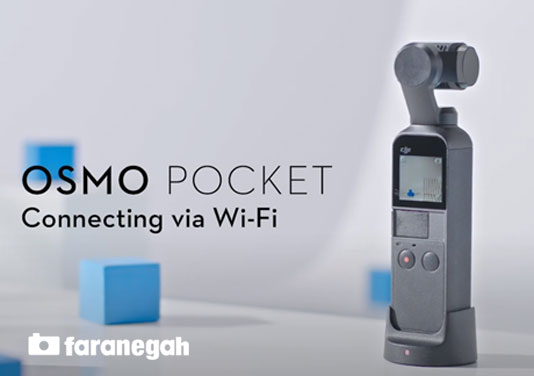
اتصال اسمو پاکت به گوشی از طریق وای فای
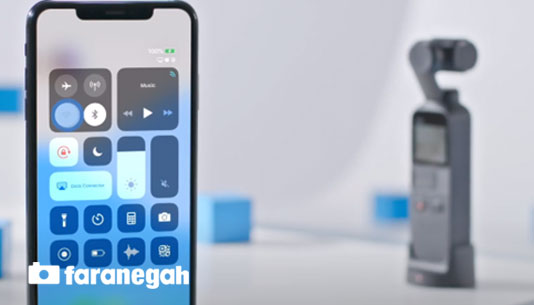
فعال کردن وای فای گوشی
گام دوم فعال کردن وای فای گوشی است. روی آیکون وای فای تاچ کنید و نگه دارید تا وارد لیست دستگاهها بشوید. از بین لیست دستگاه اسمو پاکت را انتخاب کنید.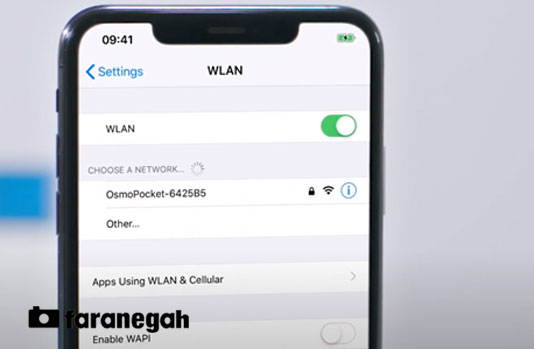
اتصال به دستگاه اسمو پاکت از طریق انتخاب از لیست وای فای گوشی
طبیعتا از شما رمز عبور درخواست میکند. رمز عبور پیشفرض 12341234 است. سپس وارد اپلیکیشن DJI Mimo شوید.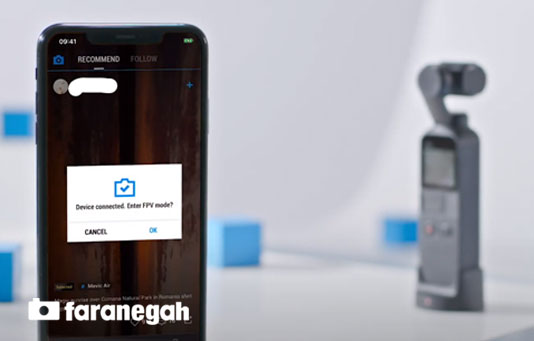
اپلیکیشن ضروری محصولات دی جی آی DJI Mimo app
اکنون میتوان از قابلیتهای دستگاه اسمو پاکت و اپلیکیشن DJI Mimo در گوشی خود بهرهمند شوید.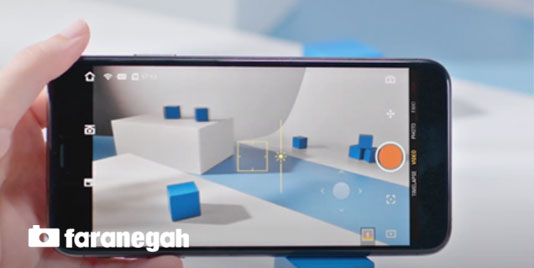
استفاده از قابلیتهای اسمو پاکت در گوشی موبایل
[relatedproduct post="3117"]✅اتصال Osmo Pocket 2 به گوشی از طریق بلوتوث و وای فای
تفاوتهای کمی بین اتصال اسمو پاکت و اسمو پاکت 2 وجود دارد. اولین نکته برخورداری از doodle در این نسل است. برای اتصال بدون سیم باید این بخش را به اسمو پاکت 2 متصل کنید.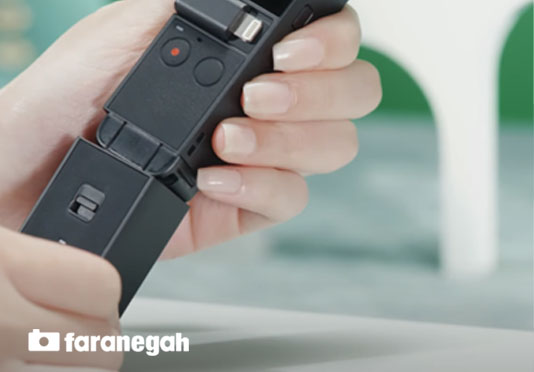
قطعه doodle اسمو پاکت 2
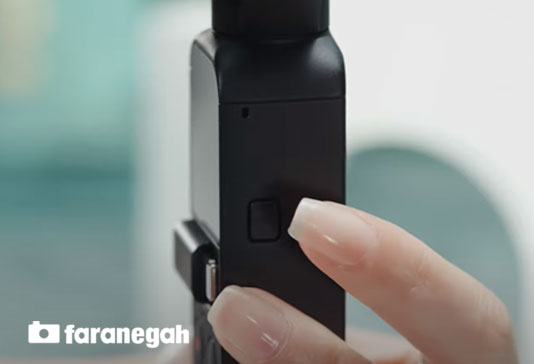
فشردن دکمه پاور برای روشن کردن اسمو پاکت 2
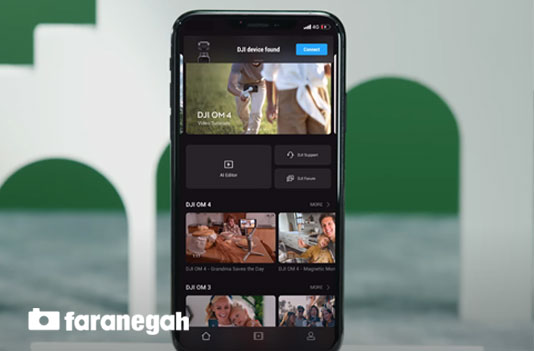
برای اتصال اسمو پاکت 2 به گوشی، وارد اپلیکیشن میمو میشویم
مابقی مراحل و همچنین نحوه اتصال اسمو پاکت 2 از طریق وای فای، همانند آموزش سری قبل است.✅اتصال Osmo Pocket 3 به گوشی از طریق بلوتوث و وای فای
آخرین نسلی که توسط DJI تولید شده Osmo Pocket 3 است. در اینجا هم تفاوت اندکی وجود دارد. روشن شدن اسمو پاکت 3 با چرخاندن صفه نمایش و افقی کردن آن صورت میگیرد.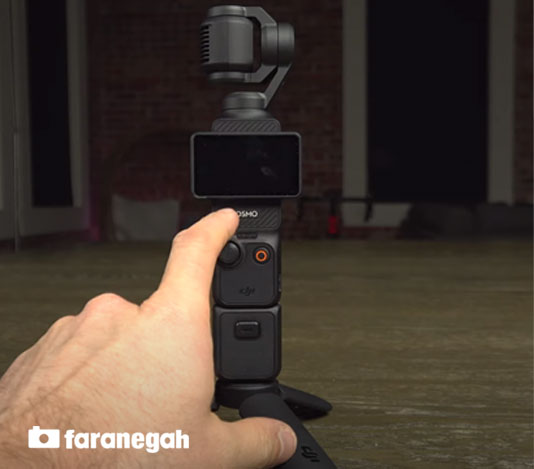
روشن کردن اسمو پاکت 3
سپس از طریق گوشی در حالی که بلوتوث و وای فای را روشن کردهایم، وارد اپلیکیشن DJI Mimo میشویم. از صفحه بالا روی connect تاچ میکنیم. گوشی به صورت خودکار شروع به جستجو میکند. بعد از یافتن دستگاه و دادن Accept روی اسمو پاکت میتوانید از امکانات متعدد اسمو پاکت 3 به صورت وایرلس بهرهمند شوید. [relatedproduct post="539"]